
Mega Dashboard › Ръководства
3D план на дома в таблото на Home Assistant
Обновено на 7 октомври 2026 г.
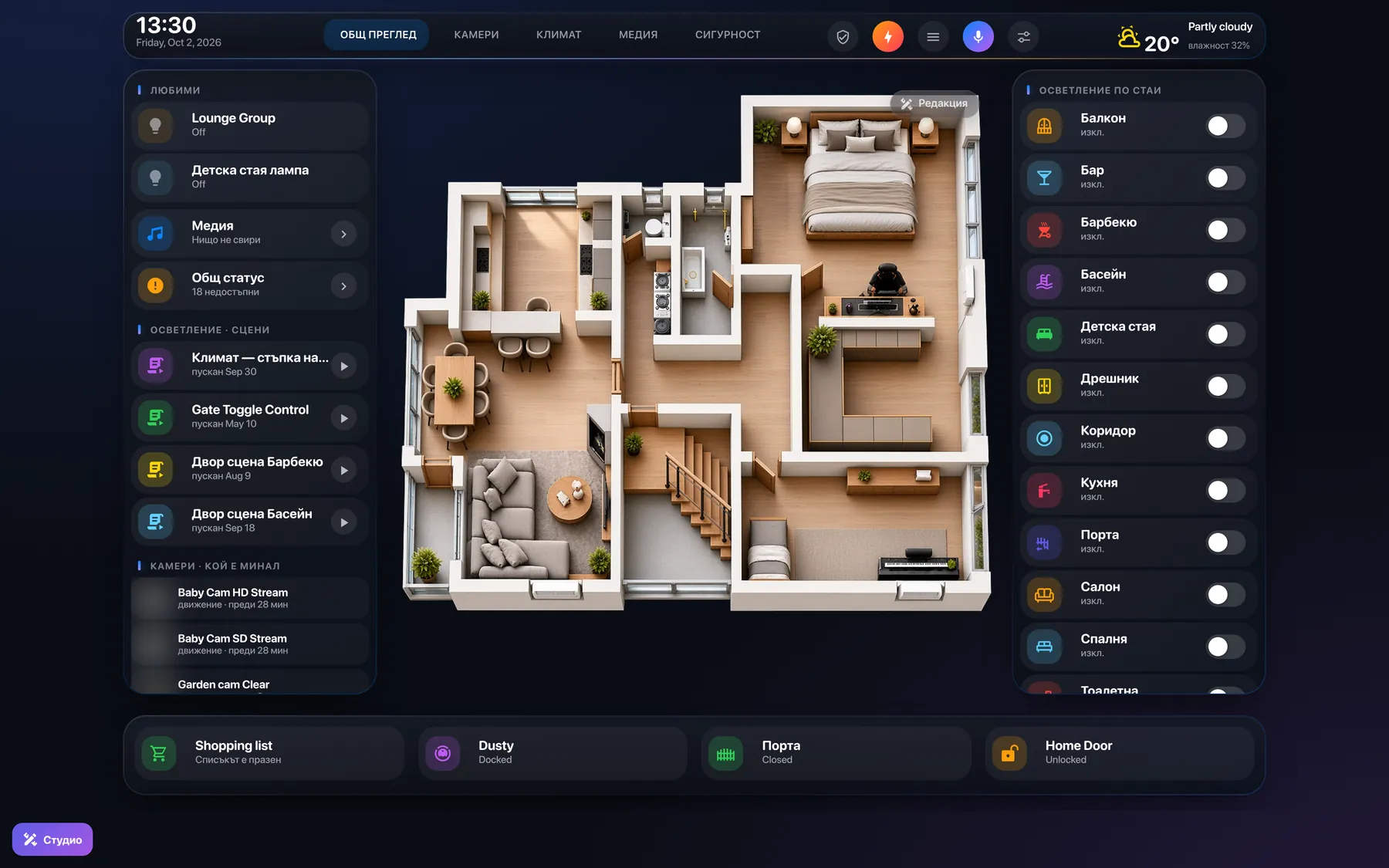
Накратко. Mega Dashboard за Home Assistant слага 3D картина на дома ти в средата на таблото и те оставя да наредиш лампите, сензорите, камерите, климатика и прахосмукачката направо върху нея — с натискане, не с YAML. Всяка лампа осветява своята стая, след залез идва нощна версия, а устройствата имат анимации. Безплатно е.
Какво получаваш
- Устройствата върху плана. Лампи, ключове, сензори, брави, камери, климатици, медия и робот прахосмукачка стоят там, където са в къщата. Натискаш — пуска; задържаш — подробности.
- Лампите осветяват своята стая. Очертаваш стаята веднъж и когато лампата свети, светва точно тази площ — без маски в програма за снимки.
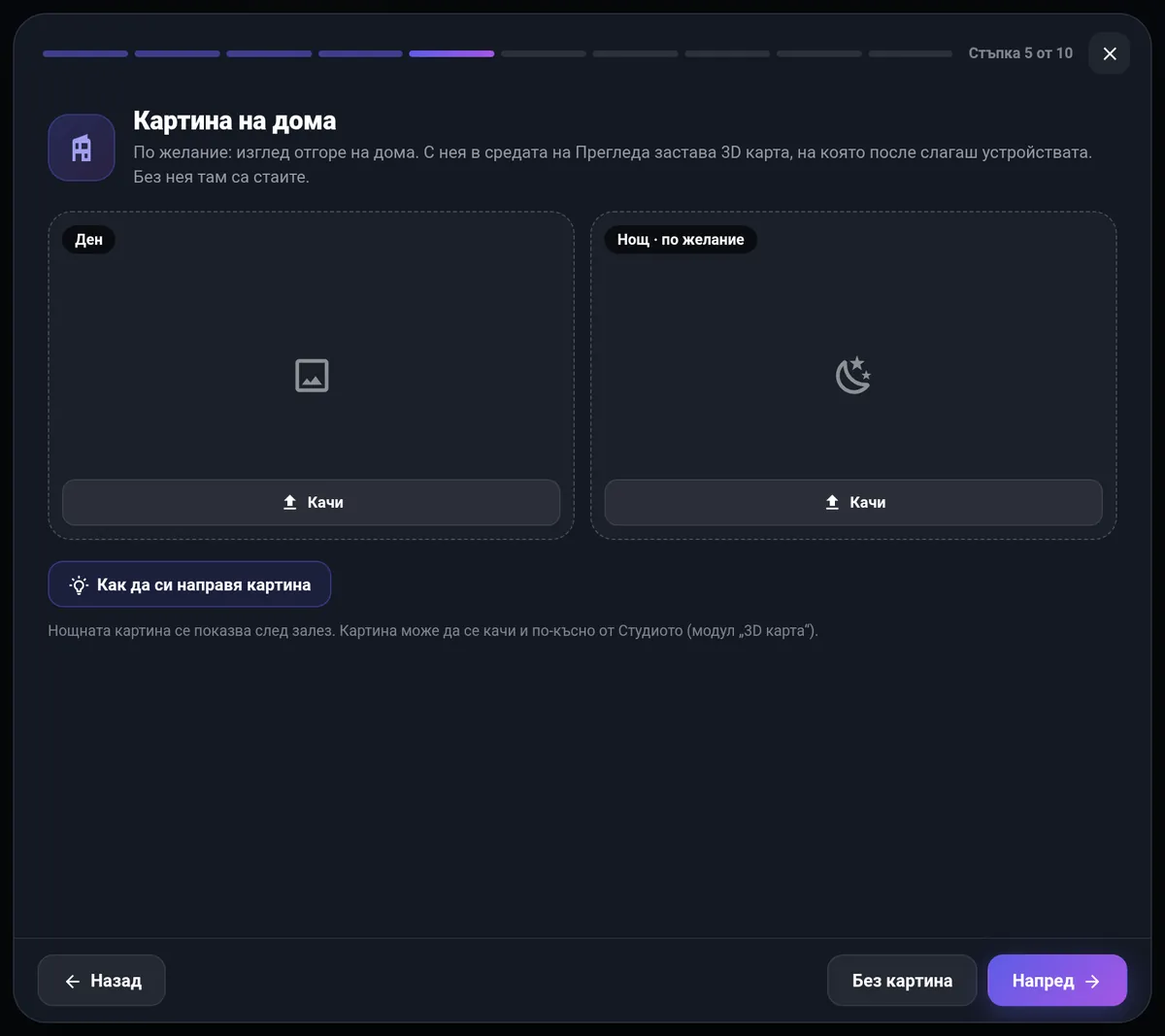
- Ден и нощ. Качваш втора, по-тъмна картина и тя сама сменя дневната след залез.
- Анимации. 33 готови: вентилаторът се върти, климатикът духа студено или топло, течът светва в червено, умната брава е зелена при заключено и червена, когато заседне. Докато уредът е изключен, анимацията стои неподвижна. Можеш да качиш и своя иконка и да ѝ дадеш ефект.
- Нищо не се мести при нова картина. Смениш ли картината по-късно, всяко устройство остава на мястото си.
- Телефон, таблет и компютър. Всеки екран пази своя подредба — планът може да е голям на таблета на стената и малък на телефона.
Как да си направиш картина на дома
Трябва ти една картина на дома отгоре — план или 3D изображение, PNG, JPG или WebP. Три безплатни начина:
- Sweet Home 3D (на компютър) или Planner 5D (в браузъра и на телефон): чертаеш стените, слагаш мебели и записваш изглед отгоре.
- AI генератор на картини. Съветникът ти дава готов текст за ChatGPT, Gemini и други. Качваш плана или снимка заедно с него и получаваш чиста изометрична картина.
- Планът от архитекта. Сканиран план също става, просто изглежда по-малко 3D.
Настройка в три стъпки
- Инсталирай приложението. Натисни Добави в Home Assistant — Home Assistant добавя магазина и отваря Mega Dashboard. Инсталирай и пусни.
- Мини през съветника. На стъпката „Картина на дома“ качи картината (и нощната, ако имаш). Вече си минал съветника? В Студиото добави модула „3D карта“.
- Нареди устройствата. В Студиото влачиш всяко устройство на мястото му и очертаваш стаите за лампите. Натискаш „Запази“ — всеки запис се пази в историята и винаги можеш да се върнеш.
С какво се различава от карта с 3D модел?
Карти като floor3d-card показват истински 3D модел (OBJ или GLB), който се върти — чудесно, ако вече моделираш дома си в Blender или Sweet Home 3D и обичаш да го настройваш в YAML. Mega Dashboard ползва картина: зарежда бързо и на стари таблети, изглежда толкова добре, колкото картината, която му дадеш, а цялата настройка става с натискане върху таблото. Повече в сравнението.
Нужен е Home Assistant 2024.10+ (на OS или Supervised като приложение; на Container или Core — с Docker). Безплатно за ползване.
Още ръководства: Табло за стенен таблет и киоск · Редактор на табла без YAML · Mega Dashboard срещу други табла