
Асистент, който познава дома ти
Питаш „затворен ли е гаражът?“ и получаваш истински отговор — асистентът познава стаите и устройствата ти. С твой ключ, плащаш директно на доставчика, нищо не минава през нас.
Забрави вечерите с YAML и копирани от форуми карти. Отговаряш на няколко въпроса и Mega Dashboard сглобява цялото табло от твоя дом — стаи, лампи, камери, климат, медия, енергия. Нещо не ти харесва? Натискаш го и го сменяш направо на таблото.
☕ Безплатно. Ако ти спести една вечер, черпи ме едно кафе.
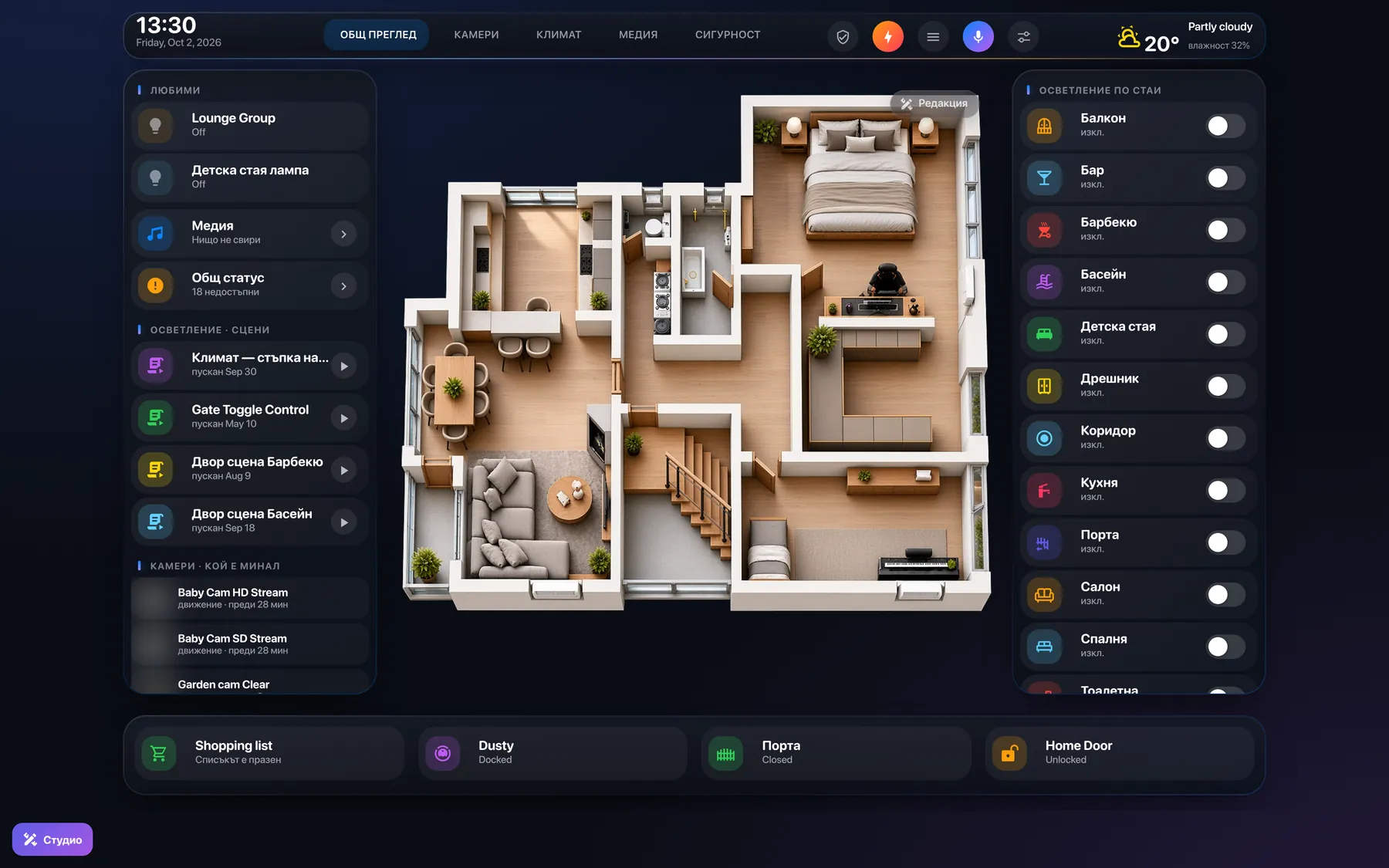
Добавяш приложението в Home Assistant — то носи всичко нужно. Честно, това е най-трудната част.
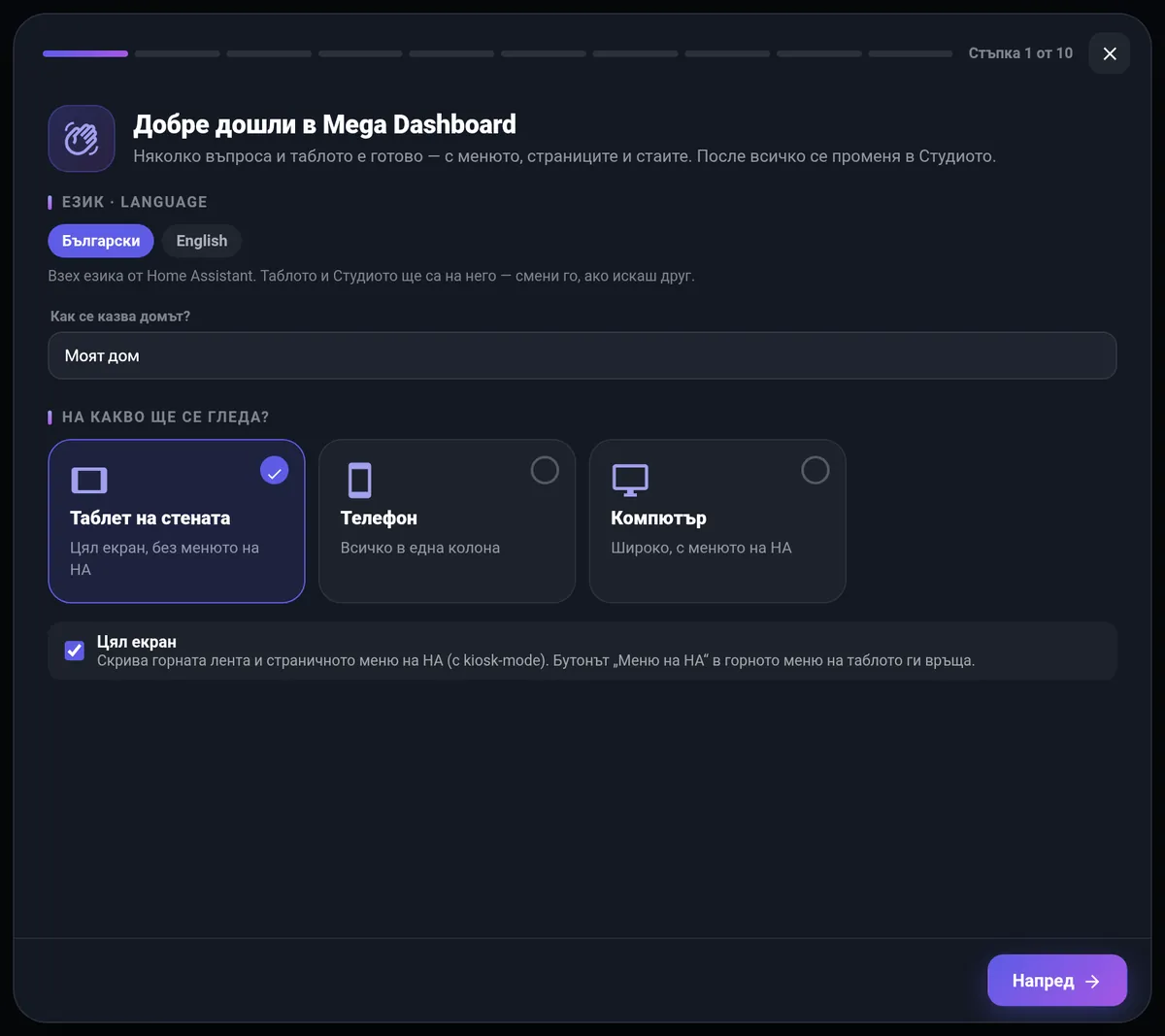
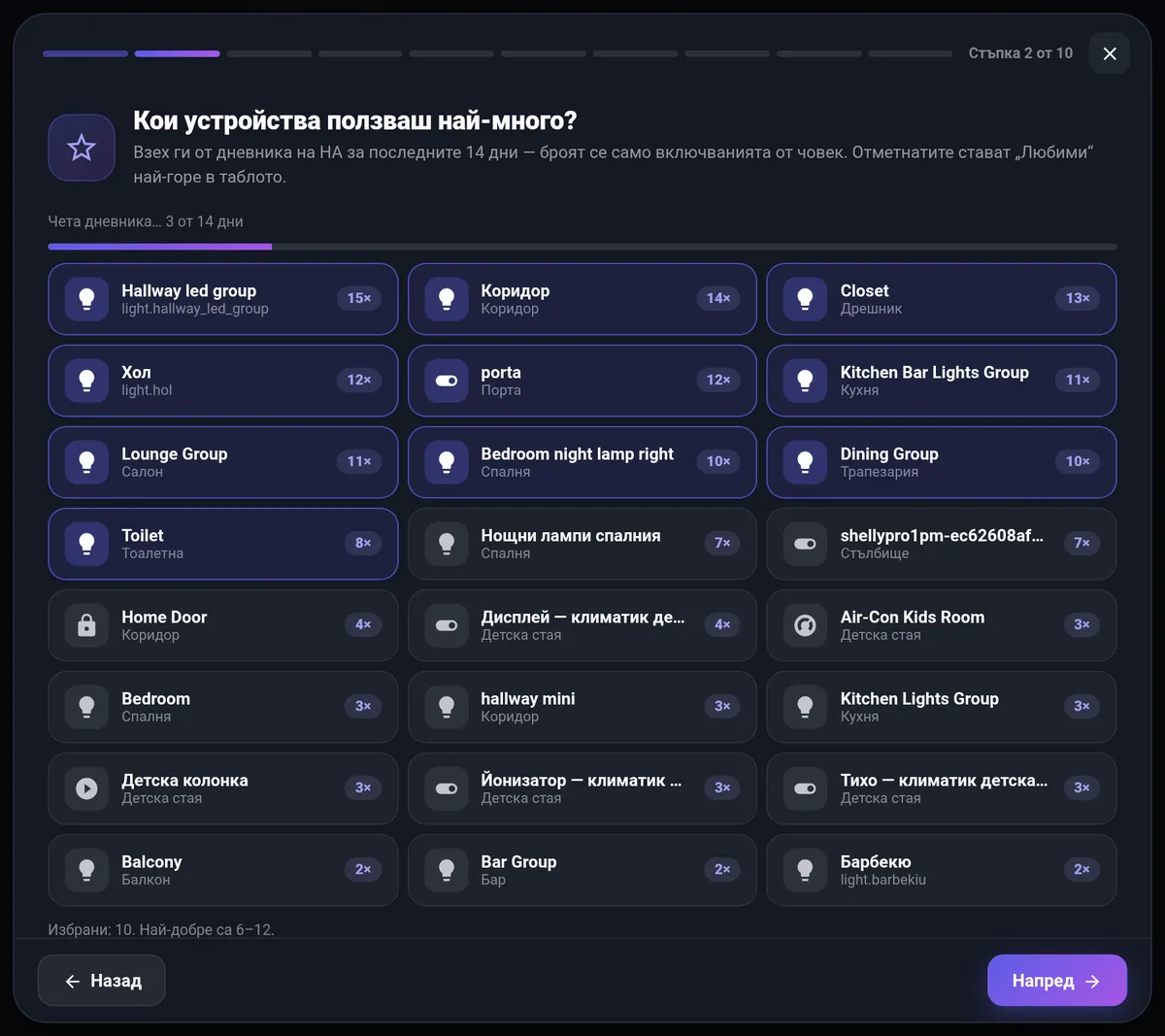
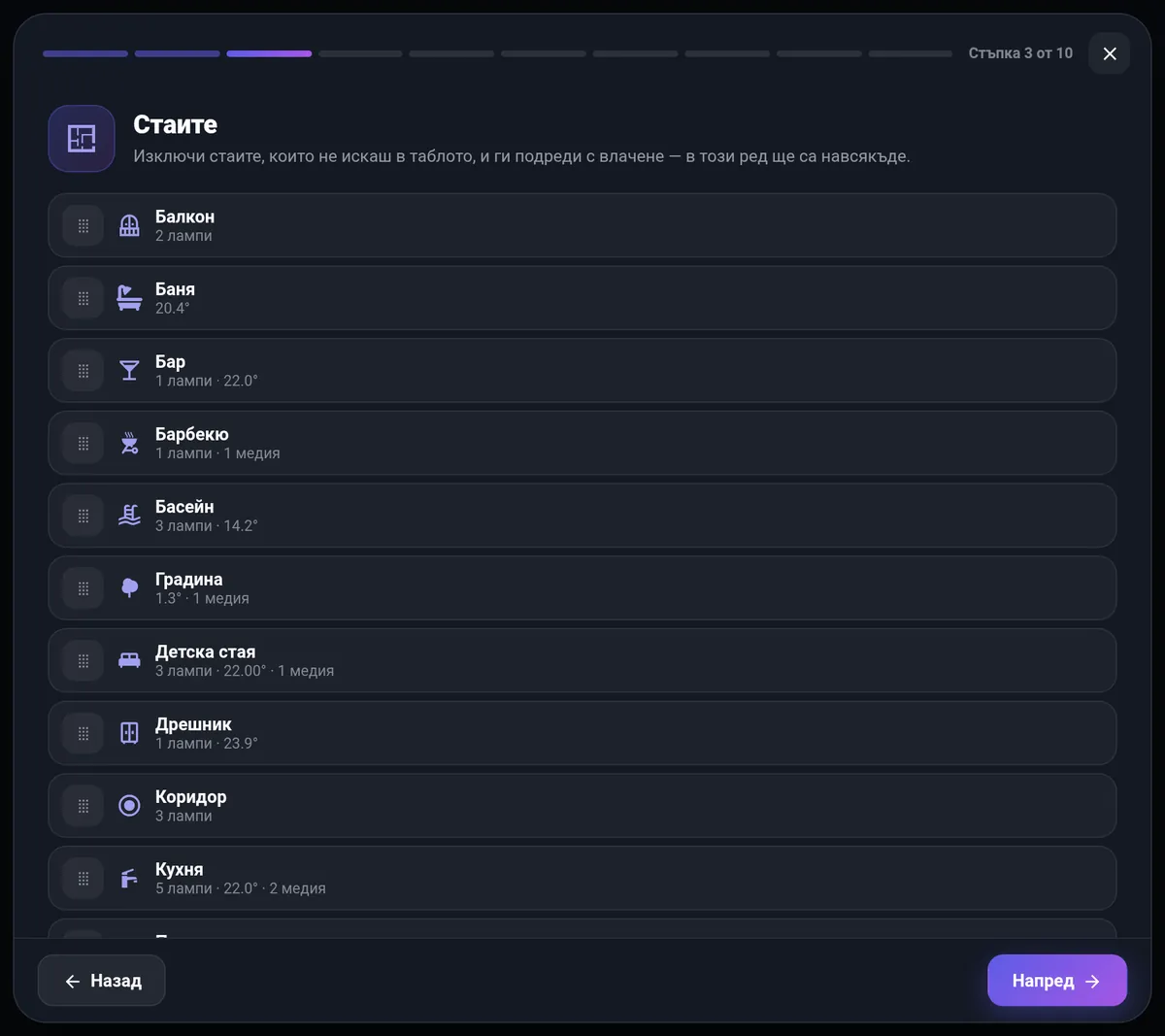
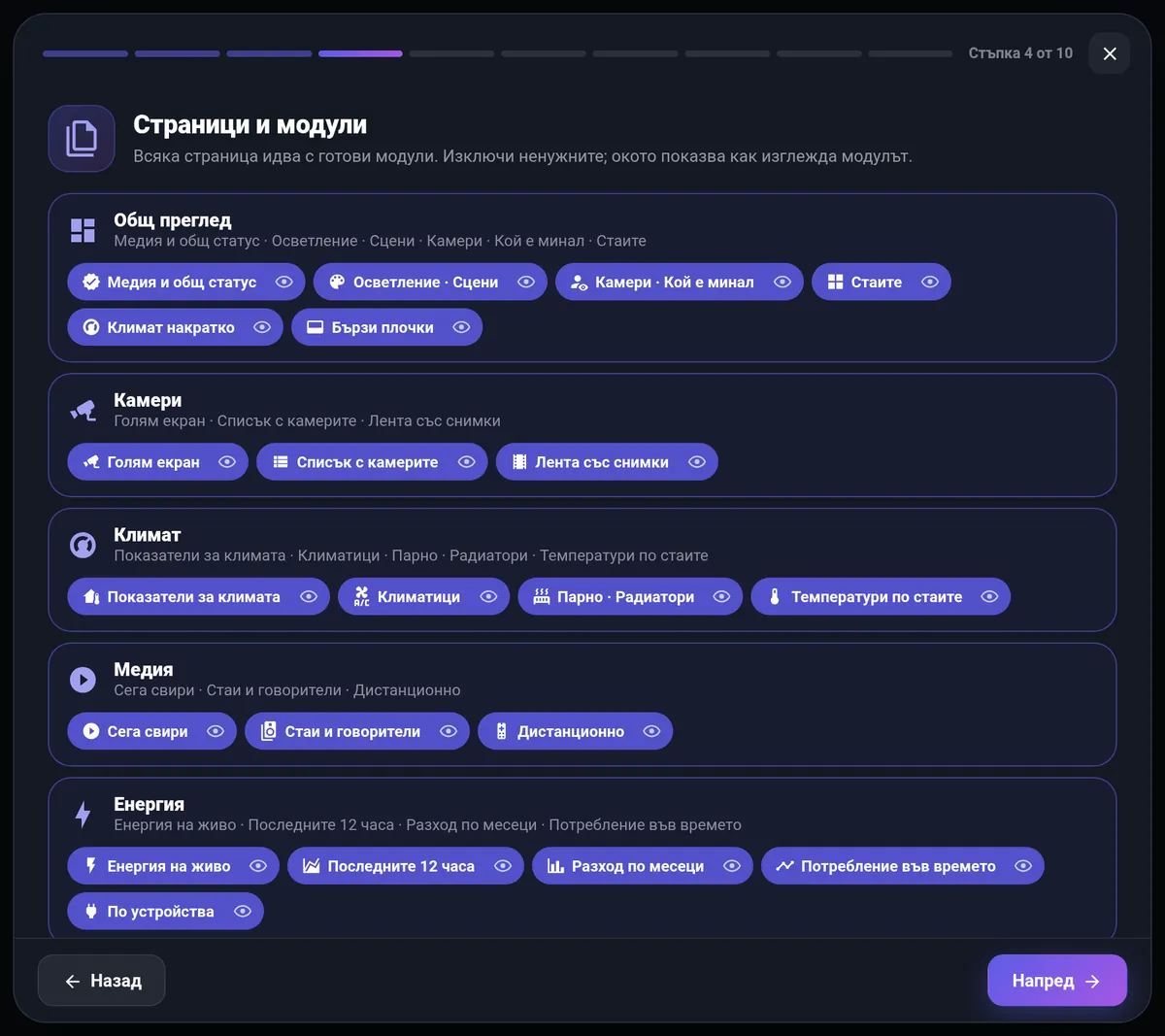
Езикът, екранът, устройствата, които наистина ползваш, стаите, страниците, цветовете.
Местиш, разширяваш, сменяш и пребоядисваш — върху самото табло, не в лабиринт от настройки.
Край на търсенето коя карта в кой YAML рисува точно тази плочка. В Студиото натискаш самото нещо на таблото и го променяш. Модулите сами се пълнят с устройствата ти, всяка промяна се вижда веднага, а се записва чак когато кажеш.
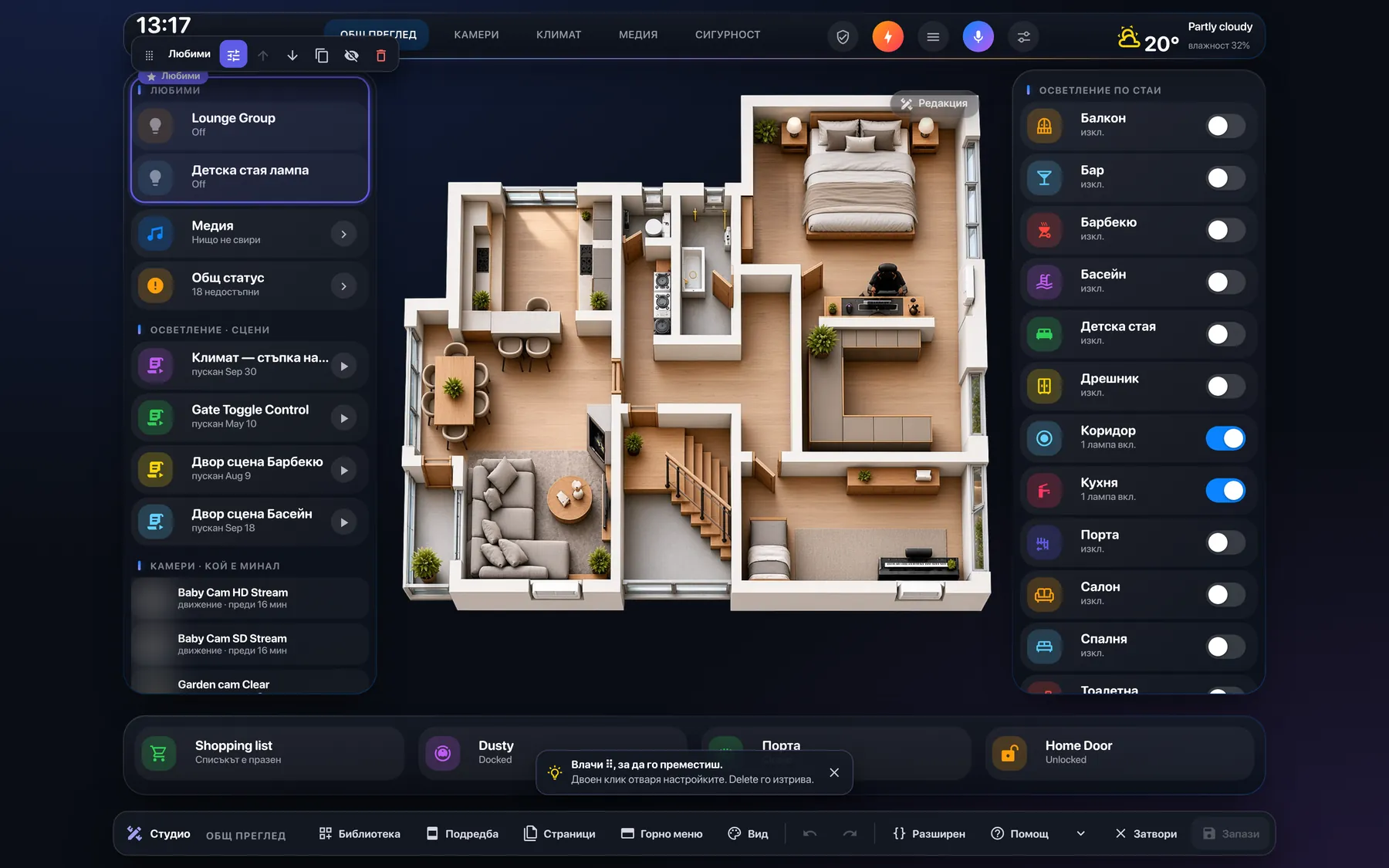
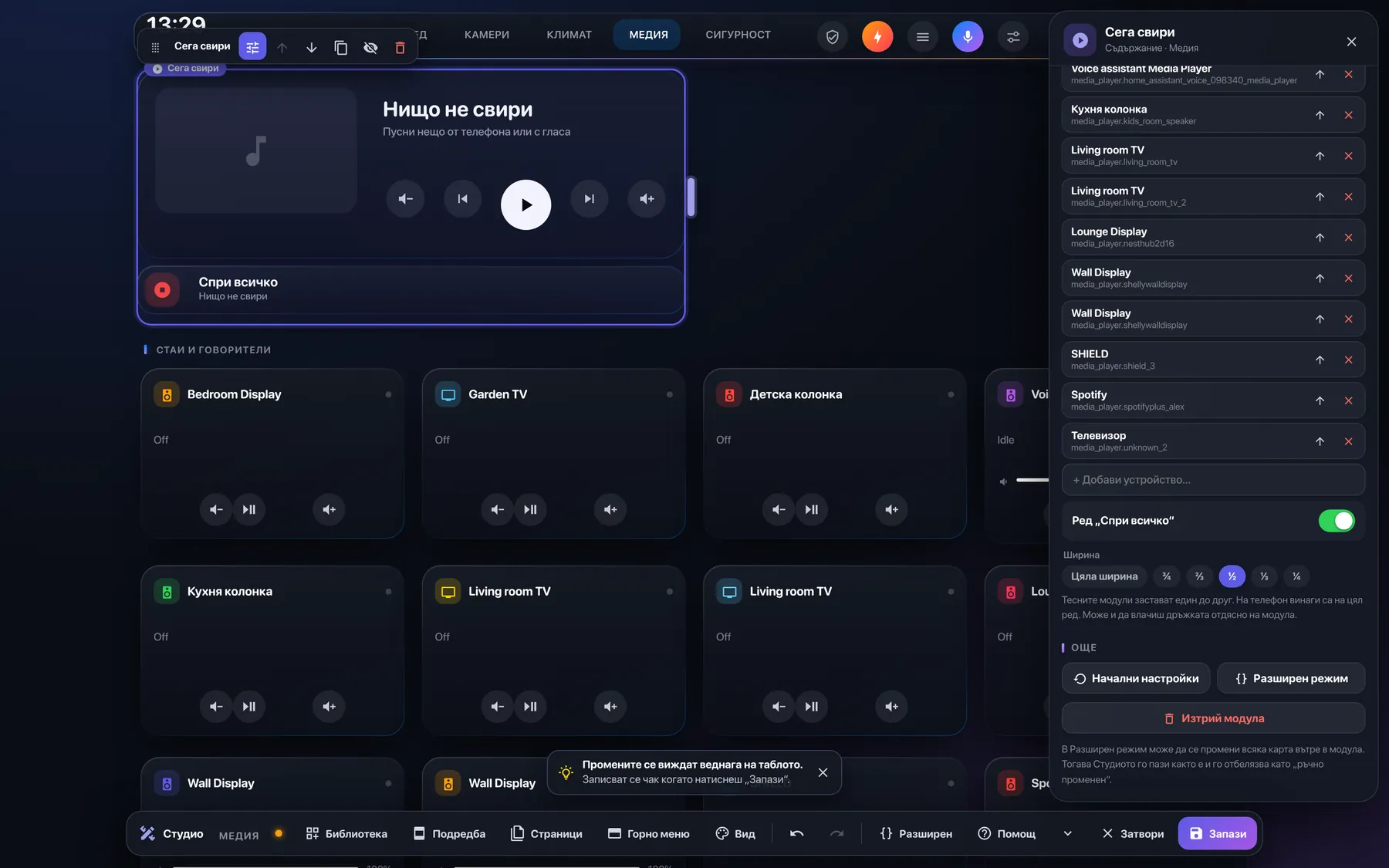
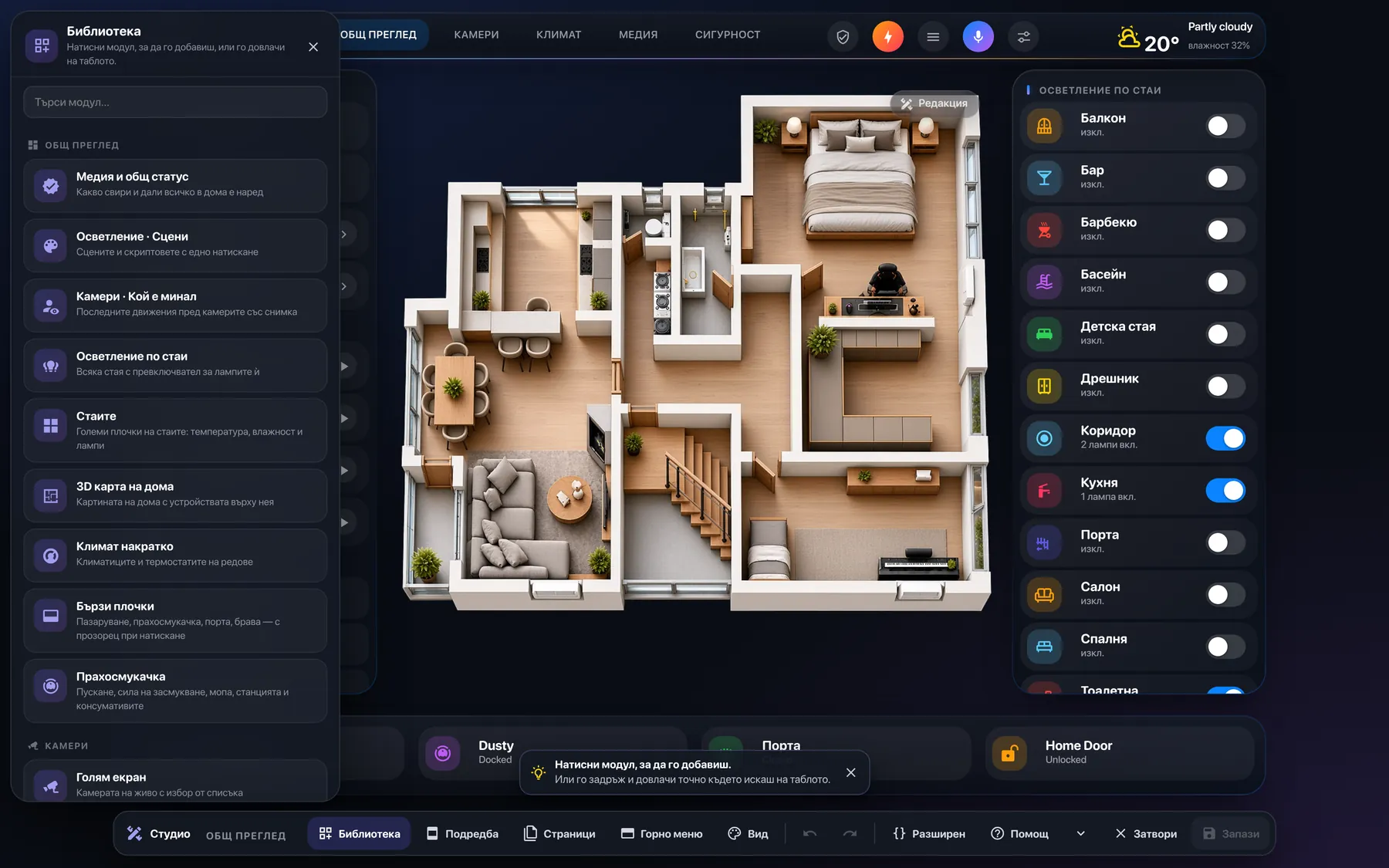
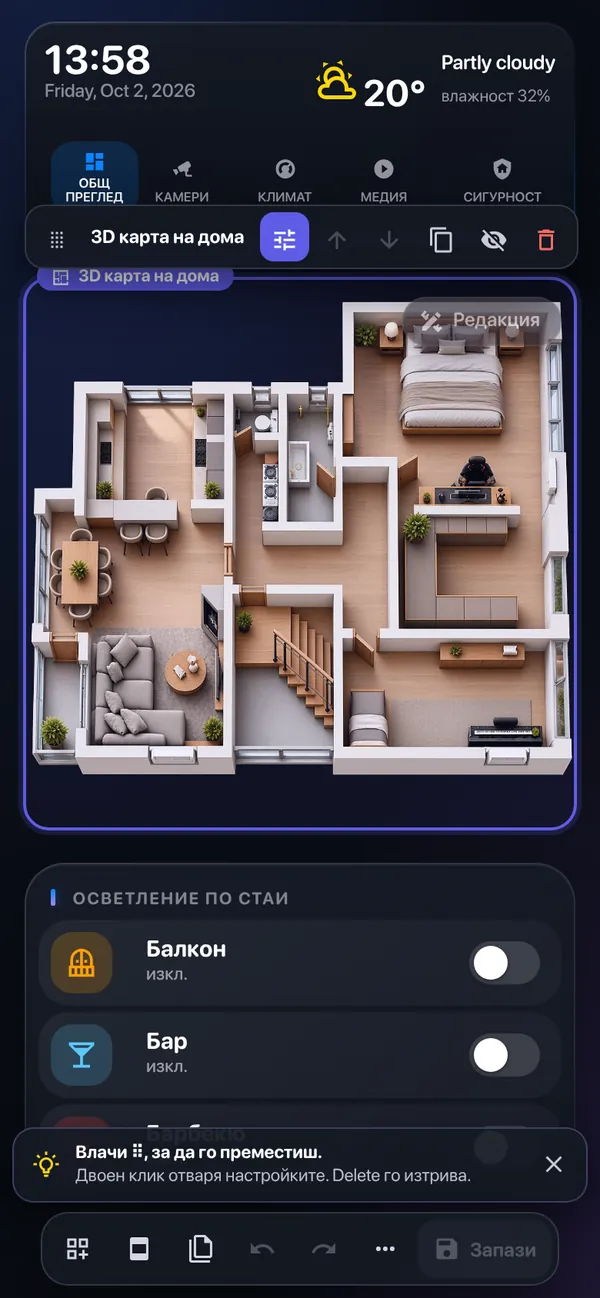
Натисни който и да е модул и над него излиза малка лента: ⠿ за местене, ⚙️ за настройки, плюс стрелки, дублиране, скриване и изтриване. Не знаеш какво следва? Подсказката долу винаги казва какво можеш точно сега.
Медия плейърът не му трябва целият ред? Плъзгаш чертата на десния му ръб — ¾, ⅔, ½, ⅓ или ¼. Тесните модули застават един до друг, а на телефон пак се нареждат един под друг.
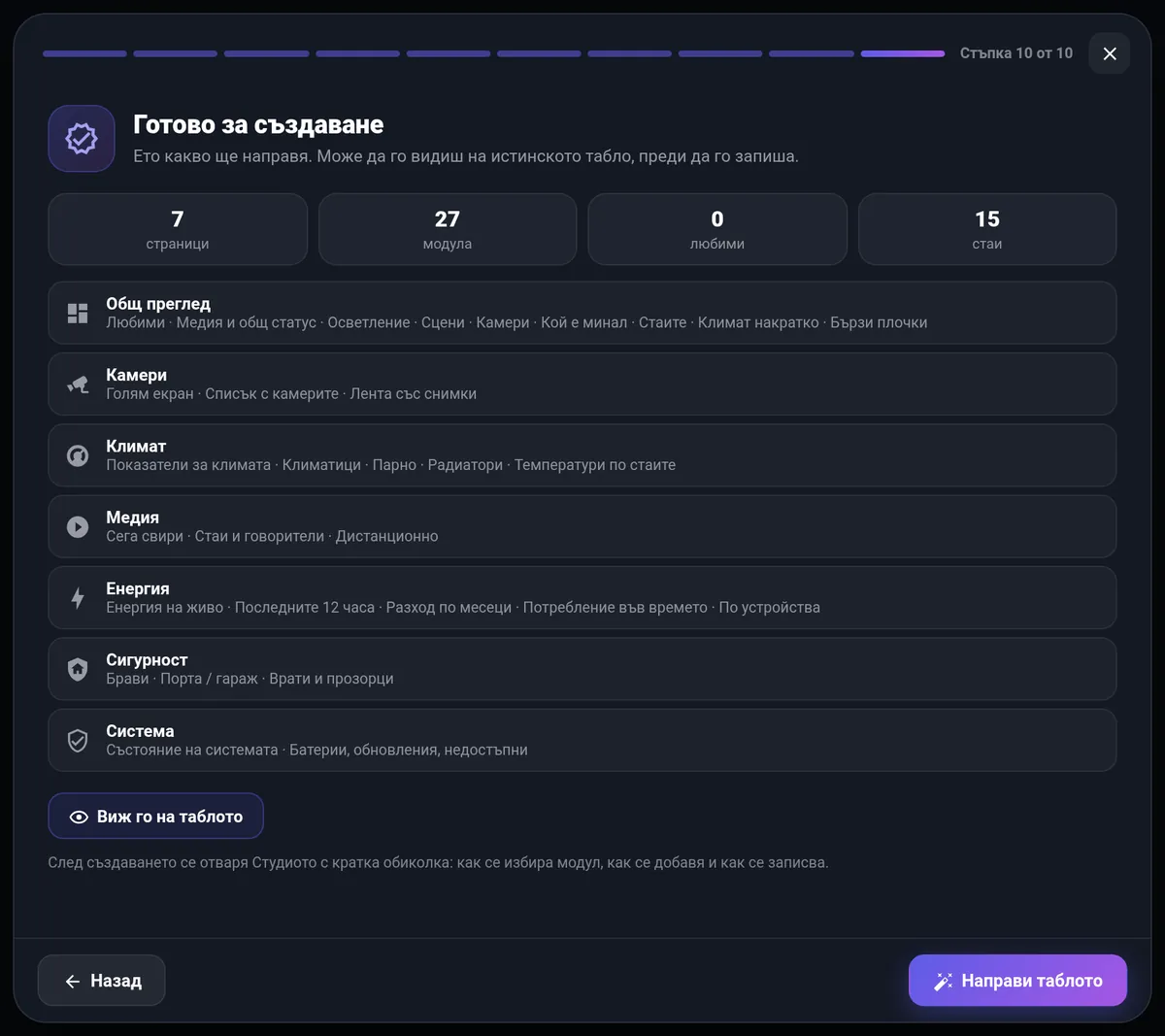
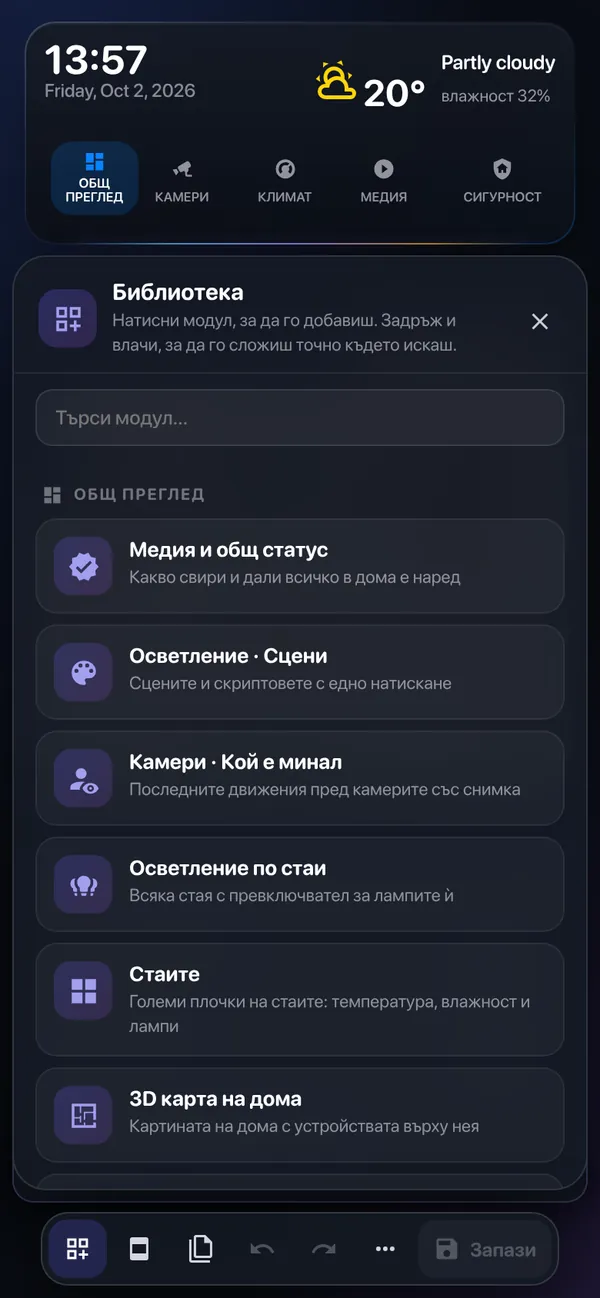
Стаи, лампи, сцени, камери, климат, радиатори, медия, дистанционно, енергия, брави, хора, време, прахосмукачка, система и боксове, в които събираш свои — общо 37, всеки показан с твоите устройства, преди да го сложиш. Сивите казват защо още не стават за дома ти.
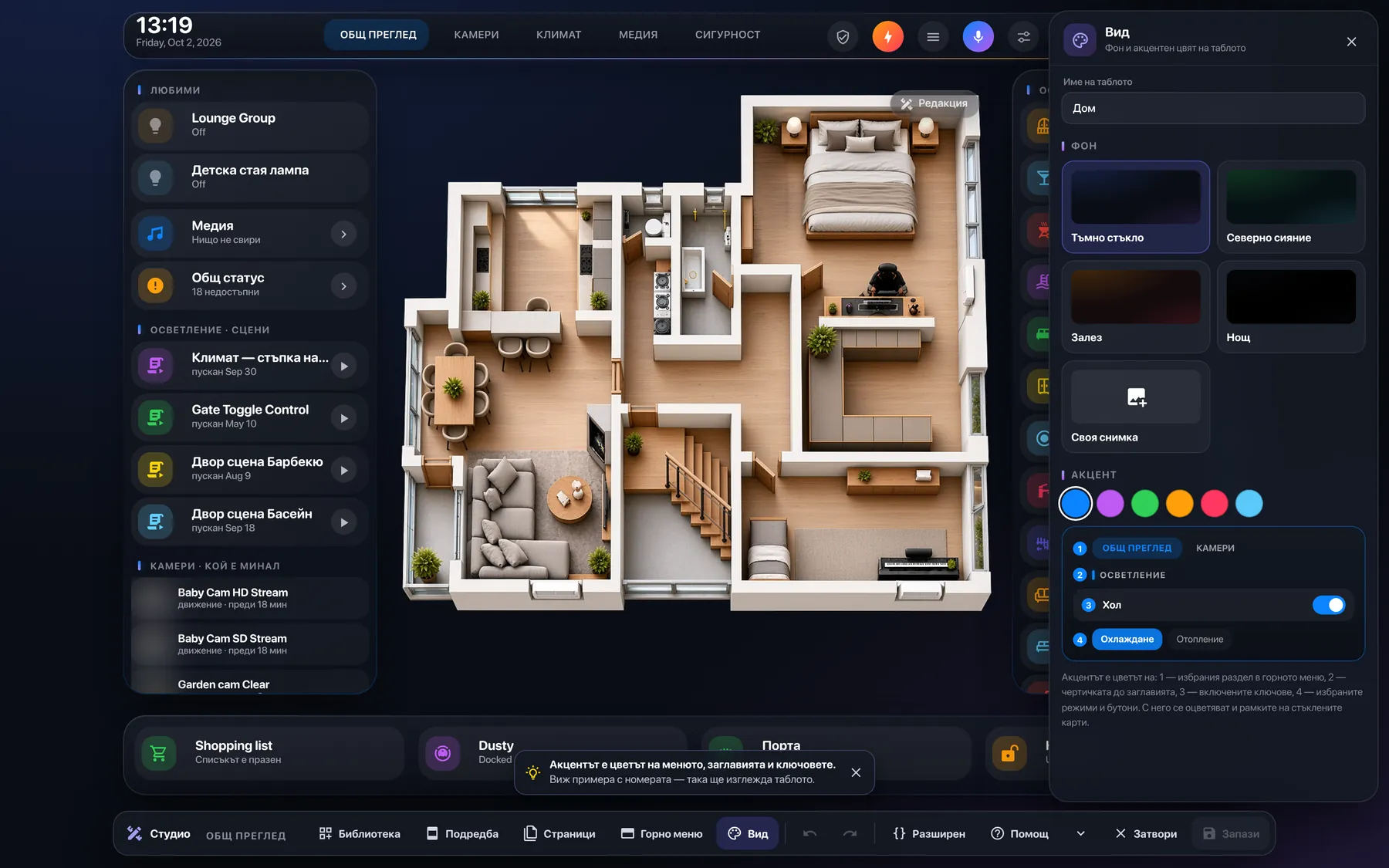
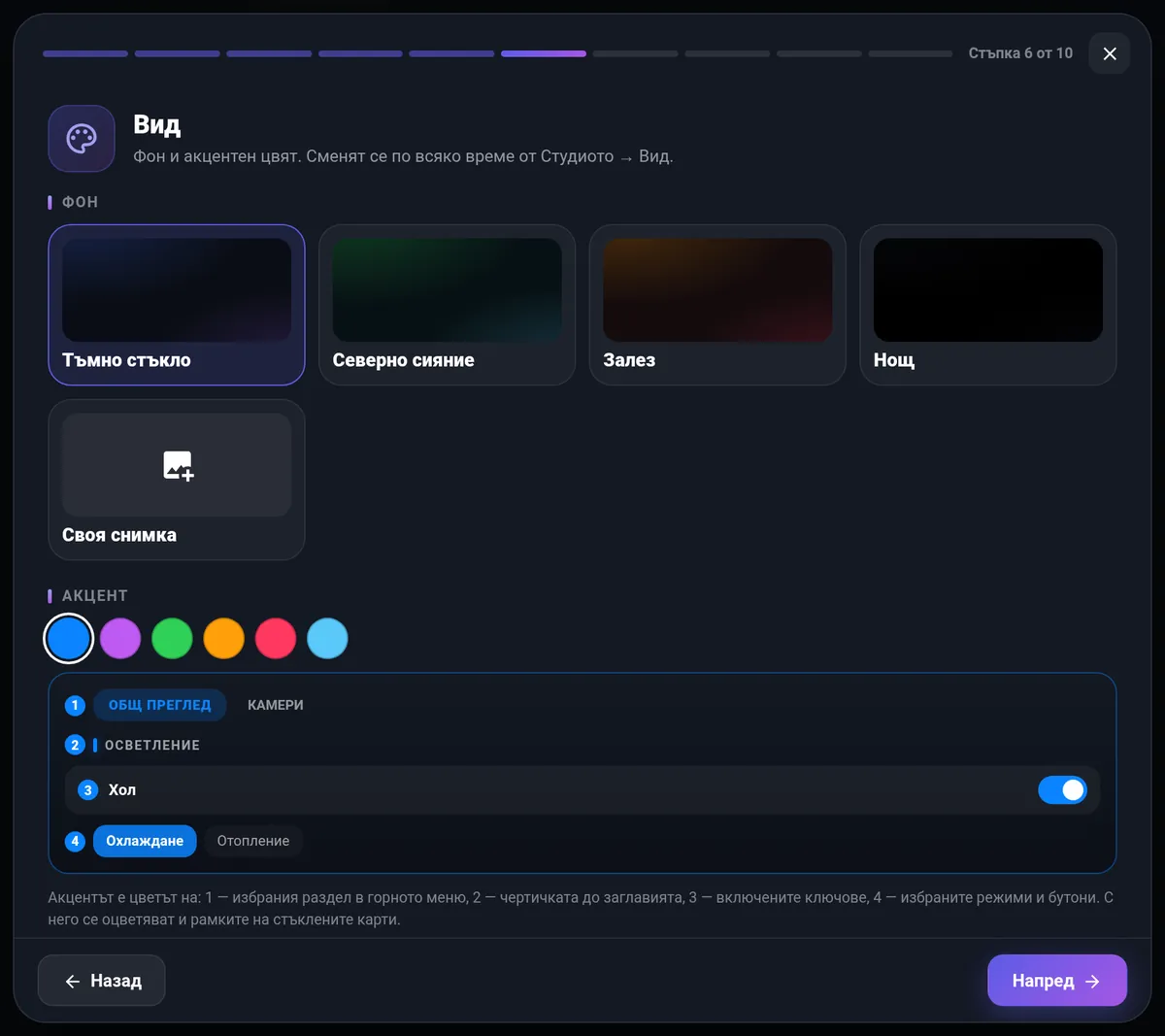
Стъкло, северно сияние, залез, нощ или твоя снимка. И без гадаене какво е „акцентен цвят“: пример с номера сочи всяко място, което оцветява — активния раздел, чертичките на заглавията, ключовете, избраните режими.
Вярно мини копие на истинското Студио — същите рамки, ленти с инструменти, страничен панел и подсказки като в Home Assistant. Мини през петте стъпки. Тук нищо не може да се развали и нищо не се праща никъде.
Не започва от празна страница, а от твоя дом. И нищо не е окончателно — всичко се сменя после в Студиото.
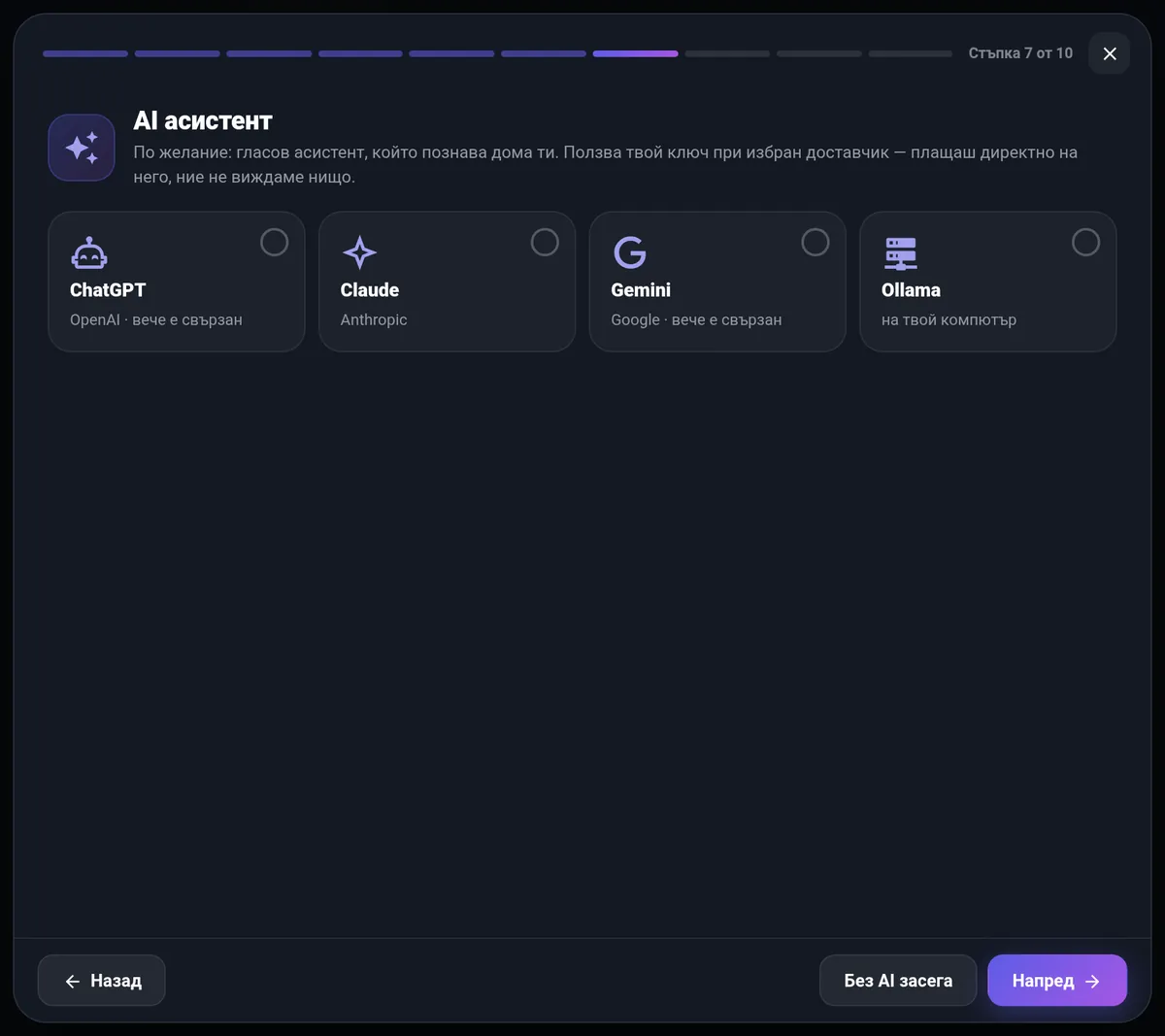
Питаш „затворен ли е гаражът?“ и получаваш истински отговор — асистентът познава стаите и устройствата ти. С твой ключ, плащаш директно на доставчика, нищо не минава през нас.
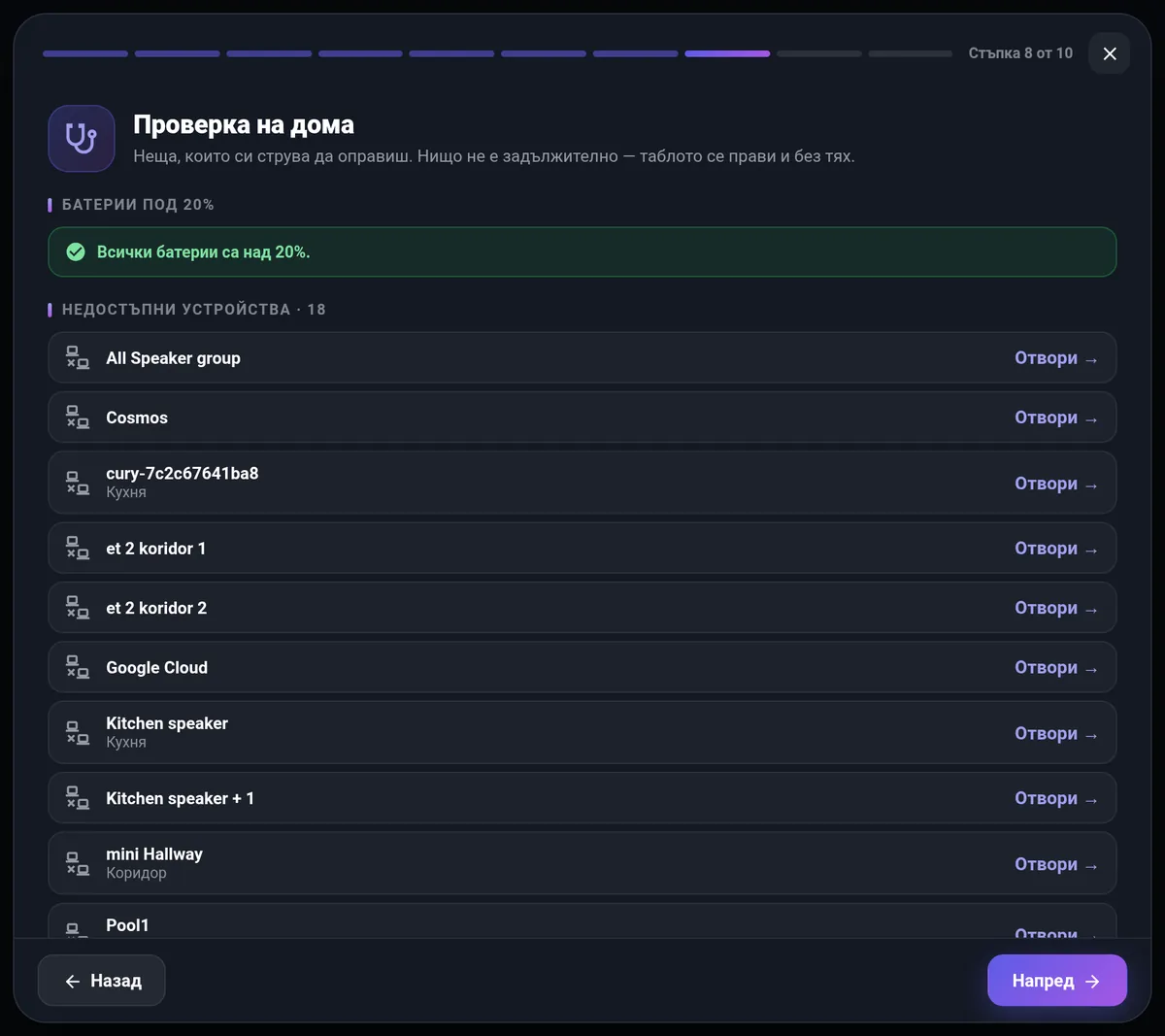
Намираш сензора с 8% батерия, преди да умре в 3 през нощта. Плюс устройствата, които не отговарят, и лампите без стая.
Един голям образ на живо, списък, който се превърта в своята колона, и лента със снимки. Две камери или двайсет — пак се събира на екрана.
За таблета в коридора: горната лента и страничното меню на Home Assistant изчезват напълно. Администраторът ги връща с един бутон.
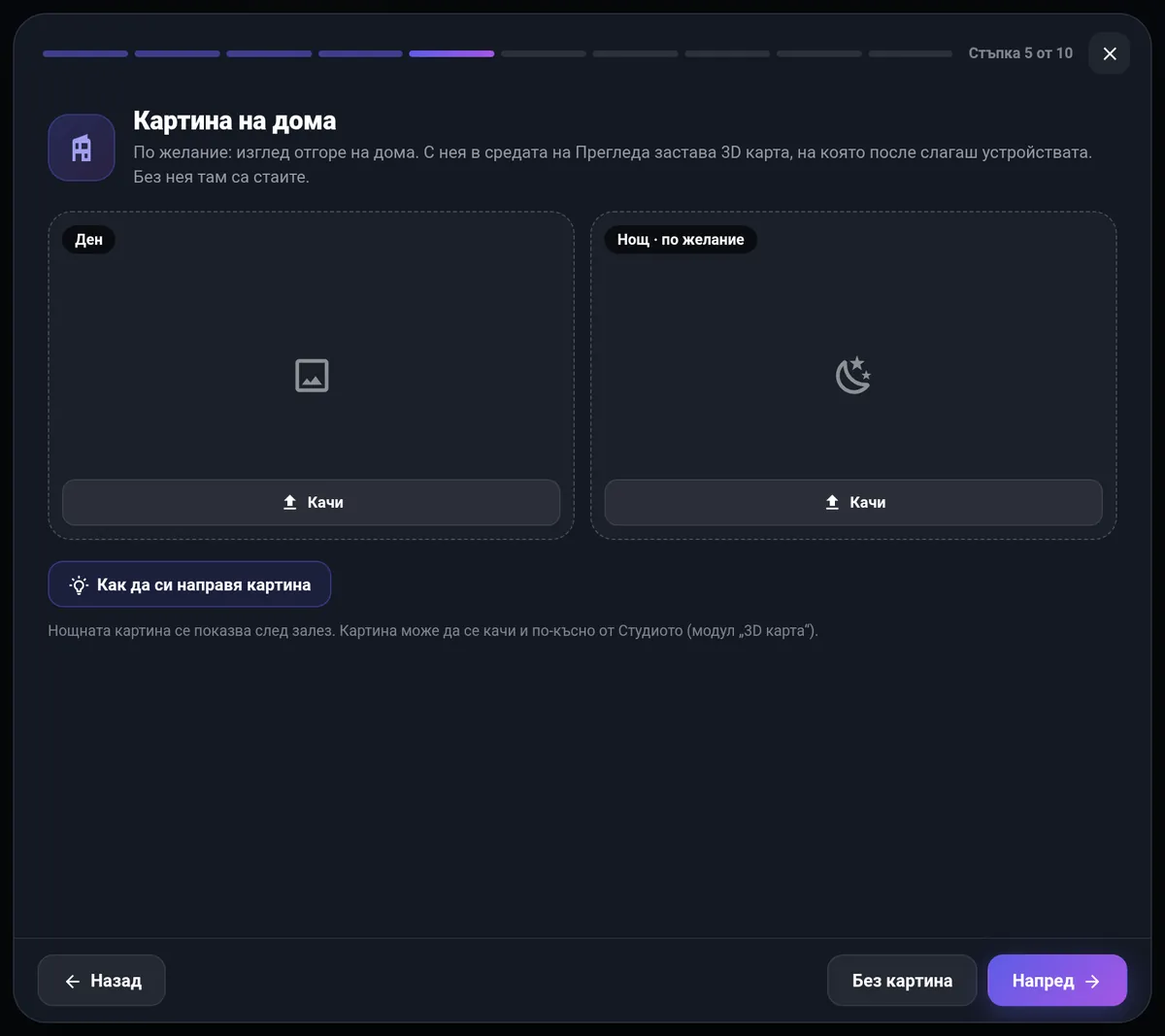
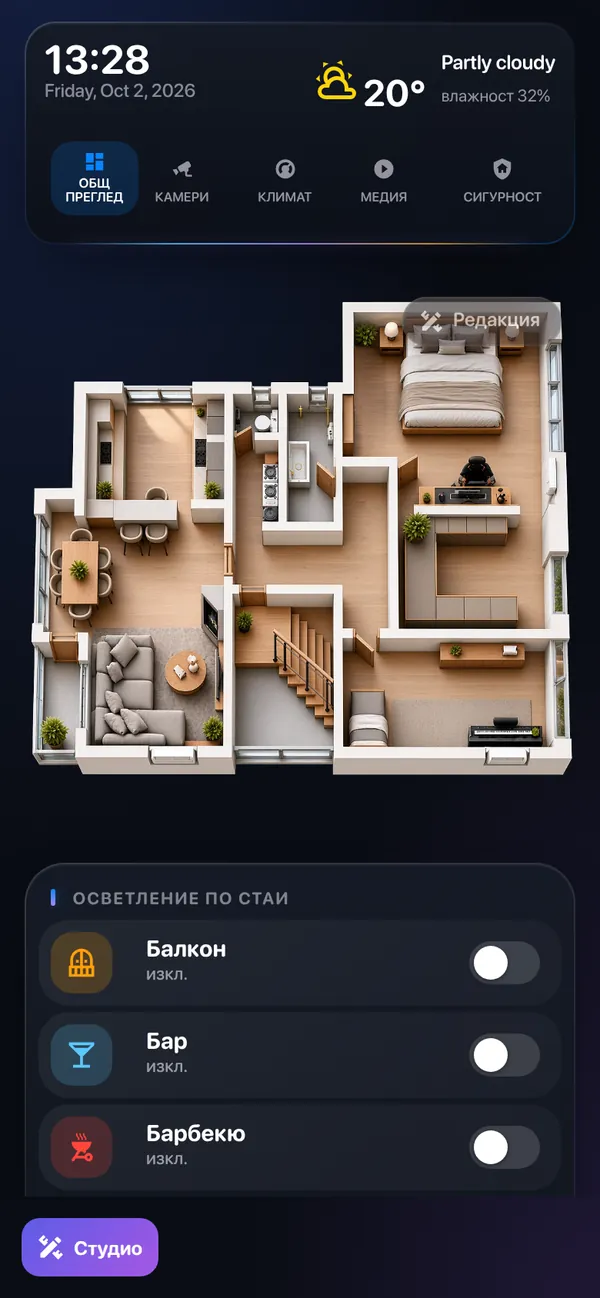
Слагаш устройствата върху картина на дома. Всяка лампа осветява своята стая — очертаваш стаята и толкова, без изрязани снимки. Климатикът се движи, след залез идва нощната картина, а нова снимка на къщата запазва всичко на мястото му.
Връщаш всяка стъпка назад. Ако някой друг промени таблото междувременно, ще разбереш. А всеки запис може да се възстанови и по-късно.
Трябва ти нещо, което модулите не правят? Пълният редактор на карти е на едно натискане — дърво на цялото табло, форми вместо YAML и търсене с Ctrl+K.
Десен бутон върху бутон, Нов прозорец при натискане — и го пълниш в истински редактор на прозорци. Отварят се и без Browser Mod — като стъклен прозорец на компютър и като лист отдолу на телефон.
Десен бутон върху всеки елемент в Студиото: настройки, местене, копие, скриване, заключване, изтриване, нов елемент след него или нов прозорец — без да търсиш бутони.
Всяка настройка на картата като обикновен списък с имена, ключета и избор на цвят и икона — дори тези без поле във формите. JSON остава за напредналите.
Бокс или модул на собствен ред където поискаш — под горното меню или под последния ред — и панел, който се изважда отдясно с докосване или посочване.
Пита при първото отваряне и предлага езика на Home Assistant. Клавишните комбинации работят и на кирилица — без превключване напред-назад.
Задържаш модул, докато се повдигне, и го влачиш където искаш. Панелите се плъзгат отдолу като във всяко приложение, а таблото се сгъва в една подредена колона с раздели, които винаги се събират. Телефонът, таблетът и компютърът имат отделни версии: скриеш, преместиш или пребоядисаш нещо на телефона — другите остават както са.
Натисни бутона — Home Assistant добавя магазина и отваря Mega Dashboard. Или Настройки → Приложения → Магазин за приложения → ⋮ → Хранилища и добави:
https://apps.mega-dashboard.eu/Натисни Инсталирай, после Старт. Приложението носи таблото и всички добавки, които му трябват, и създава табло Mega Dashboard. Презареди браузъра веднъж (Ctrl+F5 или отвори приложението наново на телефон).
Отвори го от страничното меню — съветникът тръгва сам. На всяко друго табло натисни Настройки долу вляво.
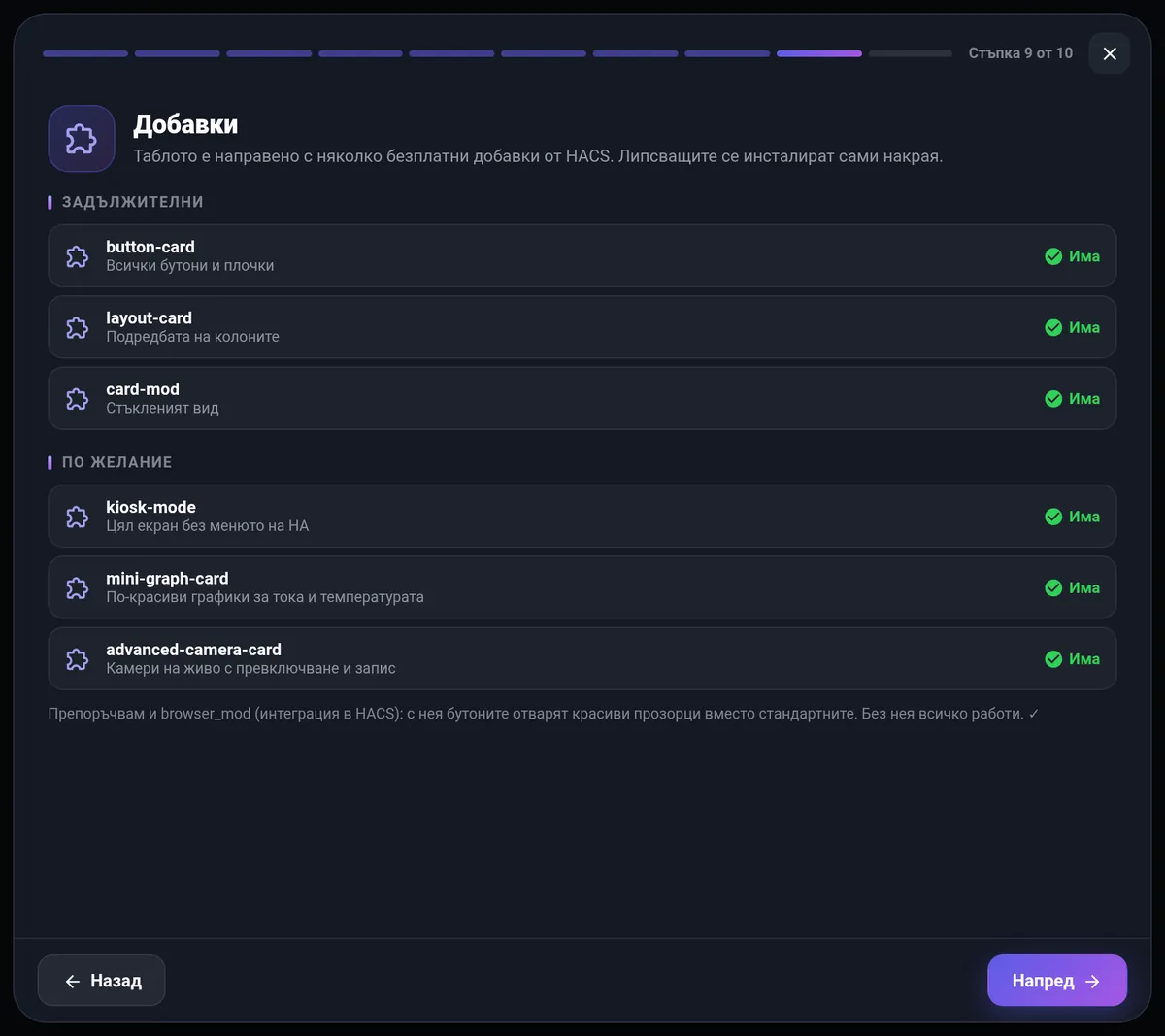
Пълно ръководствоНужни са Home Assistant OS или Supervised инсталация (те имат магазин за приложения), версия 2024.10+, и администраторски профил. Приложението слага button-card, layout-card, card-mod, kiosk-mode, mini-graph-card и advanced-camera-card — всички безплатни и с отворен код; тези, които вече имаш от HACS, остават както са.
Само когато натиснеш „Запази“. Страниците, направени на ръка, остават както са — Студиото ги отбелязва и не ги променя. Всеки запис се пази в историята.
Да. В Студиото лентата над долната избира коя версия редактираш — компютър, таблет или телефон — и всичко, което промениш, важи само за нея. Включи „Всички“, за да промениш всички версии наведнъж, или ползвай ⧉, за да копираш страница или цялото оформление от една версия в друга.
Не. Всичко работи в браузъра и в твоя Home Assistant. Само AI асистентът по желание говори с доставчика, който избереш, с твой ключ.
Не — само администраторите. Останалите виждат само таблото.
Цял екран ползва добавката kiosk-mode, която приложението слага (освен ако не си я изключил в настройките му). В Студиото отвори Горно меню → Цял екран, включи двата ключа и запази. Таблата от по-стари версии го получават при следващия запис.
Да, безплатно е за ползване; всички права запазени. Ако искаш да благодариш, можеш да ме черпиш едно кафе ☕
Пиши в GitHub Issues, а за въпроси и идеи — в Discussions.
Просто инсталирай приложението. То поема: таблата минават на неговото копие, записаните табла остават както са, а добавките от HACS не се пипат. След това можеш да махнеш Mega Dashboard от HACS.
Тези инсталации нямат магазин за приложения и приложението не може да работи там. Пиши в Discussions и разкажи за твоята инсталация.
Безплатно и готово, преди кафето да изстине.
Добави в Home Assistant Купи ми кафе